Mikrofon nie działa z powodu ustawień prywatności w systemie Windows 11 lub Windows 10
Podsumowanie: Ten artykuł zawiera informacje na temat problemów z mikrofonem.
Instrukcje
Jeśli mikrofon nagle przestał działać, ale mikrofon jest wymieniony na liście urządzeń w Menedżerze urządzeń. Po przetestowaniu innych mikrofonów występuje ten sam problem. Po sprawdzeniu poziomy dźwięku są ustawione tak, jak powinny, a mikrofon nie jest wyciszony. Jednak po uruchomieniu Kreatora mikrofonu wyświetlany jest następujący błąd.
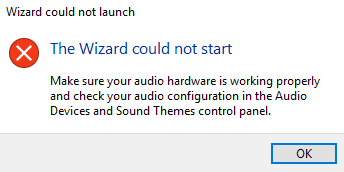
Rysunek 1: Kreator nie mógł uruchomić
Ustawienia prywatności kamery i mikrofonu w systemie Windows 11 lub Windows 10 mogą uniemożliwić korzystanie z nich przez aplikacje i witryny internetowe. Ustawienia prywatności umożliwiają kontrolę nad aplikacjami i witrynami internetowymi, które mogą korzystać z kamery lub mikrofonu.
Ten błąd może być związany z problemami z prywatnością w systemie Windows 11 lub Windows 10. Wykonaj następujące czynności, aby rozwiązać problemy:
-
Za pomocą menu Start otwórz Ustawienia
-
Przejdź do sekcji Prywatność
-
Przewiń w dół po lewej stronie i wybierz Mikrofon w obszarze Uprawnienia aplikacji
-
Włącz opcję Zezwalaj aplikacjom na dostęp do mikrofonu
-
Sprawdź, czy to rozwiązało problem.
Dodatkowe informacje
Polecane artykuły
Poniżej przedstawiono niektóre polecane artykuły dotyczące tego tematu, które mogą Cię zainteresować.
- Kamera i mikrofon nie działają w systemie Windows 1 lub Windows 10
- Ustawienia programu Waves Maxxaudio w notebookach i komputerach stacjonarnych firmy Dell mogą zatrzymywać działanie mikrofonu przewodowego
- Rozwiązywanie problemu z brakiem mikrofonu wewnętrznego lub brakiem możliwości wybrania go w Menedżerze urządzeń